Здравствуйте дорогие друзья! Сегодня для вас я подготовил урок, из которого вы научитесь быстро создавать свой водяной знак. Зачем? Для того, чтобы в дальнейшем его использовать на своих изображениях, которые вы будите публиковать на блоге. Для решения выше поставленной проблемы, я покажу вам как сделать простой текстовый водяной знак с помощью бесплатного графического редактора GIMP. Для начала нам необходимо скачать и установить данный редактор себе на компьютер. Если вы успешно справились с этой задачей, то мы начинаем урок. Шаг 1. Запускаем графический редактор GIMP  Шаг 2. Через меню «Файл — Создать» создаем новое изображение со следующими параметрами
 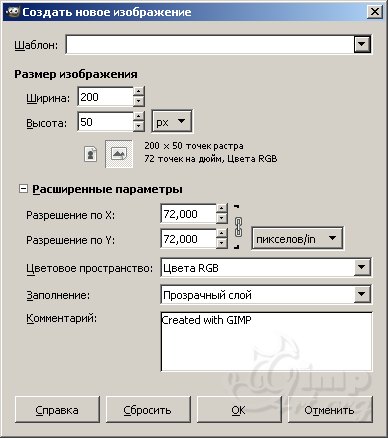 Шаг 3. Далее выбираем инструмент «Текст» и вводим свою надпись
 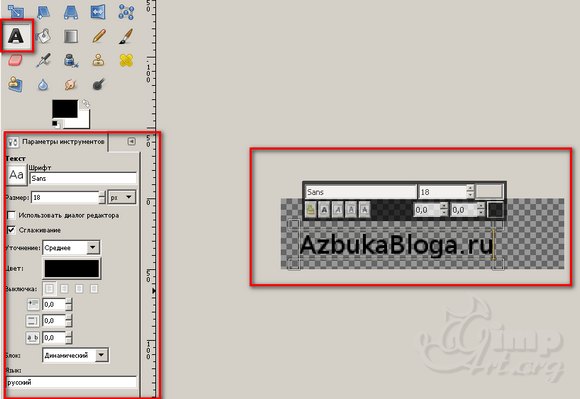 Шаг 4. Изменяем шрифт, размер и цвет
 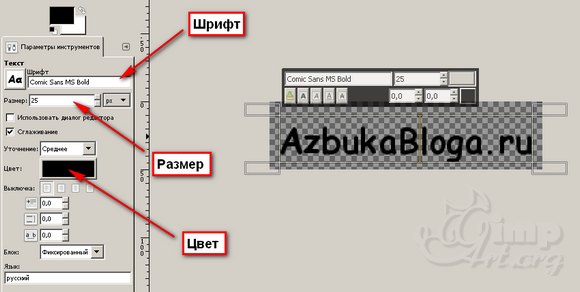 Чтобы выйти и режима инструмента «Текст» после сделанных настроек, нажмите на какой нибудь другой инструмент, например «Перемещение» Шаг 5. Нам осталось только сохранить данную работу. Для этого переходим меню «Файл — Экспортировать».
 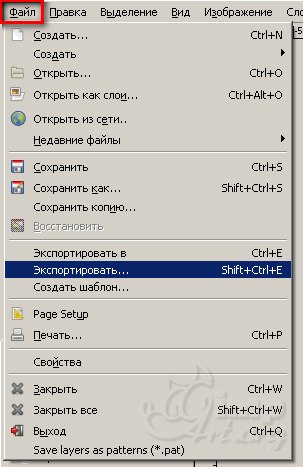 И в открывшемся диалоговом окне, задать имя и расширение PNG
 Уже скоро, я расскажу, как использовать данный водяной знак, чтобы добавить его на большое количество изображений. Сделаем мы это, с помощью одной замечательно программы, для пакетной обработки фотографий. Чтобы это не пропустить, подписывайтесь на обновления блога.
Скажите, пожалуйста, а этот редактор можно установить на планшет? Спасибо
Здравствуйте Лилия, к сожалению GIMP нет для Андройда (
Жаль. Но тогда остается ноутбук. Кстати, эта программа скачивается в архивированном виде? А интерфейс у него на русском языке? Спасибо.
Антон, а зачем все усложнять с программами, если водяной знак любого размера, шрифтов и прозрачности можно сделать в фотошопе за 5 минут.
На изображениях я прописываю url блога и прозрачность убавляю до примерно 20%.
А что я усложняю с программами? Для меня фотошоп сложный, а в гимпе я чувствую себя как в воде. При этом я за лицензионный и бесплатный софт, котором и является гимп. Накаплю 1000$ тогда куплю ФОТОШОП. Я наборот хочу упростить и показать, что не все клинья сошлись на фотошопе, который пиарят все блоггеры) Я буду пиарить GIMP.