Здравствуйте дорогие друзья! Как я и обещал в прошлой статье, сегодня мы поговорим про одну бесплатную программу, которая нам будет помогать во время создания своего блога. Называется она — FileZilla.
FilleZilla — специальная программа, которая устанавливает связь между вашим компьютером и удаленном сервером, или как его еще называют хостингом (это «типа» специальный компьютер, на котором будет жить ваш сайт). Более подробно про хостинг я расскажу в одной из новых статей, не пропустите.
Почему я остановился именно на FilleZilla, просто потому что — это кросс платформенное программное средство и доступно огромному числу пользователей, в независимости от их операционной системы, Будь у вас виндоус, линукс или андройд. Данный программный пакет вы найдете везде.
Как помнится, в конце прошлой статьи я вам дал небольшое домашнее задание — скачать на компьютер программу FiliZilla. Справились? Тогда давайте теперь рассмотрим основные функции программы с которыми вы столкнетесь.
Запускаем программу и перед нами предстанет следующее основное диалоговое окно
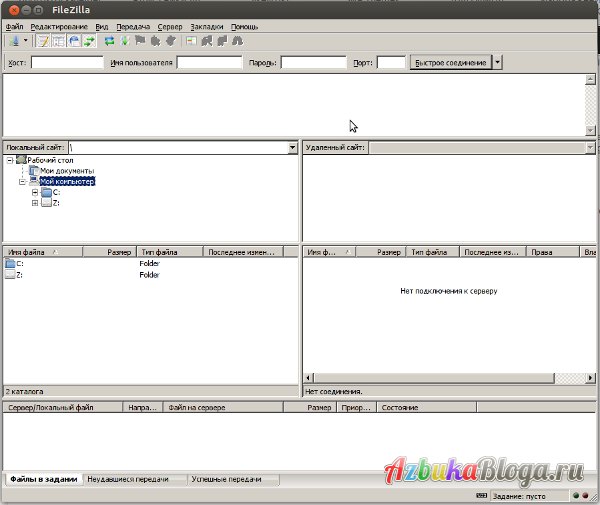
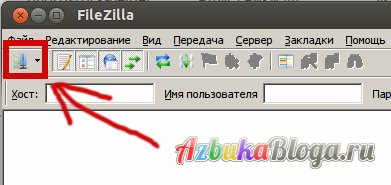
В левой части окна представлены файлы на вашем компьютере, а в правой на удаленном сервере, т.е. здесь вы будите видеть всю структуру папок вашего сайта на хостинге, но после того, как подключитесь к нему. Давайте и сделаем это. Для этого нажимаем на вот эту пиктограмму и попадаем в «Менеджер сайтов»
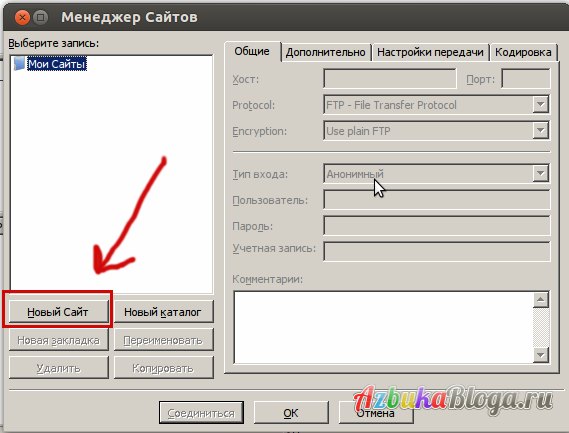
И в открывшемся меню выбираем «Новый сайт»
Далее заполняем параметры соединения по FTP. Их вы получите, когда зарегистрируетесь на хостинге.
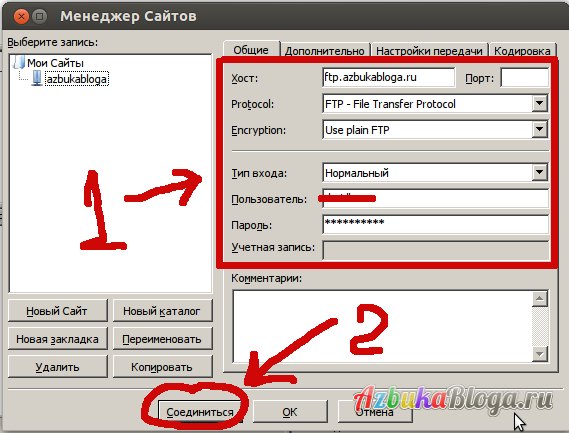
После чего нажимаем кнопку «Соединиться». Установиться связь с вашим сайтом. Вот теперь вы можете видеть в правой части окна структурные каталоги вашего сайта на хостинге.
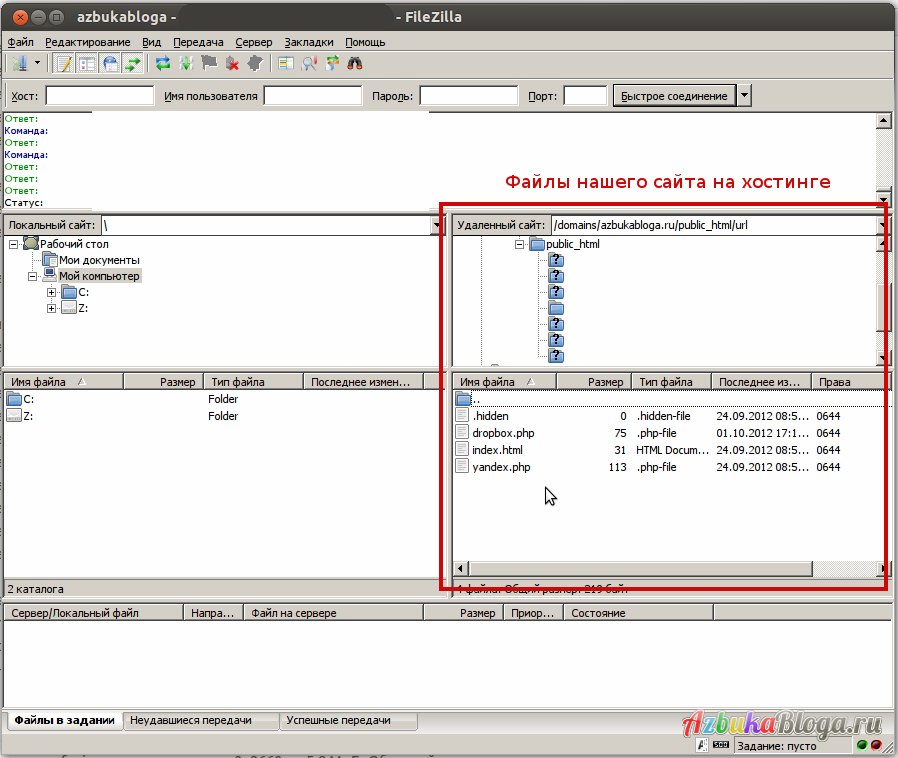
Для того чтобы закачать нужный файл, просто перетяните его мышкой из левой части окна в правую. Или нажмите правой кнопкой мыши по файлу и из открывшегося контекстового меню выберет «Закачать на сервер», при этом в правой части должна уже открыта тот каталог, в который вы собираетесь зачать файл. Уловили момент?
Работать с программой очень просто, но если все таки не найдете с ней общей язык, уже скоро я расскажу как установить связь со своим сайтом через Тотал Командер. Не пропустите, подписывайтесь на обновления.
Total Commander Надёжнее!
Если выбирать FileZilla то обязательно качать только с официального сайта самую свежую версию «ЭТО Важно».
Так как в старых версиях FileZilla есть критические дыры, из за которых можно легко распрощаться со своими паролями.
В новой же версии пароли перепрятали. Надеюсь на этот раз надёжно…
Это точно. На видоусе, только с оффицального сайта, а на Линуксе — Файлзилла доступна в стандартных репозиториях ( хранилище программ на Линуксе так называется, своеобразный АРХИВ)
Пользуюсь FileZilla, меня полностью устраивает, один раз только не мог соединиться с собственным сайтом минут 10 мучался, затем как то прорвался.
Один раз нужно попробовать, научиться пользоваться данной программой и все покажется очень легким.
Через Total Commander не пробовал файлы заливать. думал. что он только для файлов на компе годится.
На Линуксе я пользуюсь только FileZilla, а вот на Виндоус чередую между ТОталом еще.
Спасибо за ответ, Антон!
Буду иметь ввиду, пока только с ПК выхожу в интернет и редактирую свой блог, а в будущем, кто его знает, чем придется пользоваться.
Потом будешь с планшета Николай все работы выполнять ) прогресс к этому идет…